
待办
2026/5/5大约 2 分钟
待办
待办模块面向需要持续管理任务的用户。读完本节后,你可以完成从创建任务、整理任务、切换视图到使用小组件查看任务的基本流程。
你可以用它做什么
- 记录今天、近期或项目中的待办事项。
- 用分组(承载任务的项目或主题空间)整理不同项目。
- 用标签(给任务添加的特征标记,可用于筛选)标记优先级、场景或协作对象。
- 用四象限视图(按重要程度和紧急程度划分任务的视图)判断处理顺序。
- 用日历视图查看有时间安排的任务。
- 用提醒、重复任务和子任务处理更复杂的事项。
推荐阅读路径
| 目标 | 阅读 |
|---|---|
| 第一次使用待办 | 任务列表 |
| 想知道不同视图怎么选 | 视图模式 |
| 任务太多,需要整理 | 分组、标签与筛选 |
| 有定时、周期或拆分需求 | 提醒、重复任务与子任务 |
| 想在桌面快速查看任务 | 待办小组件 |
功能入口
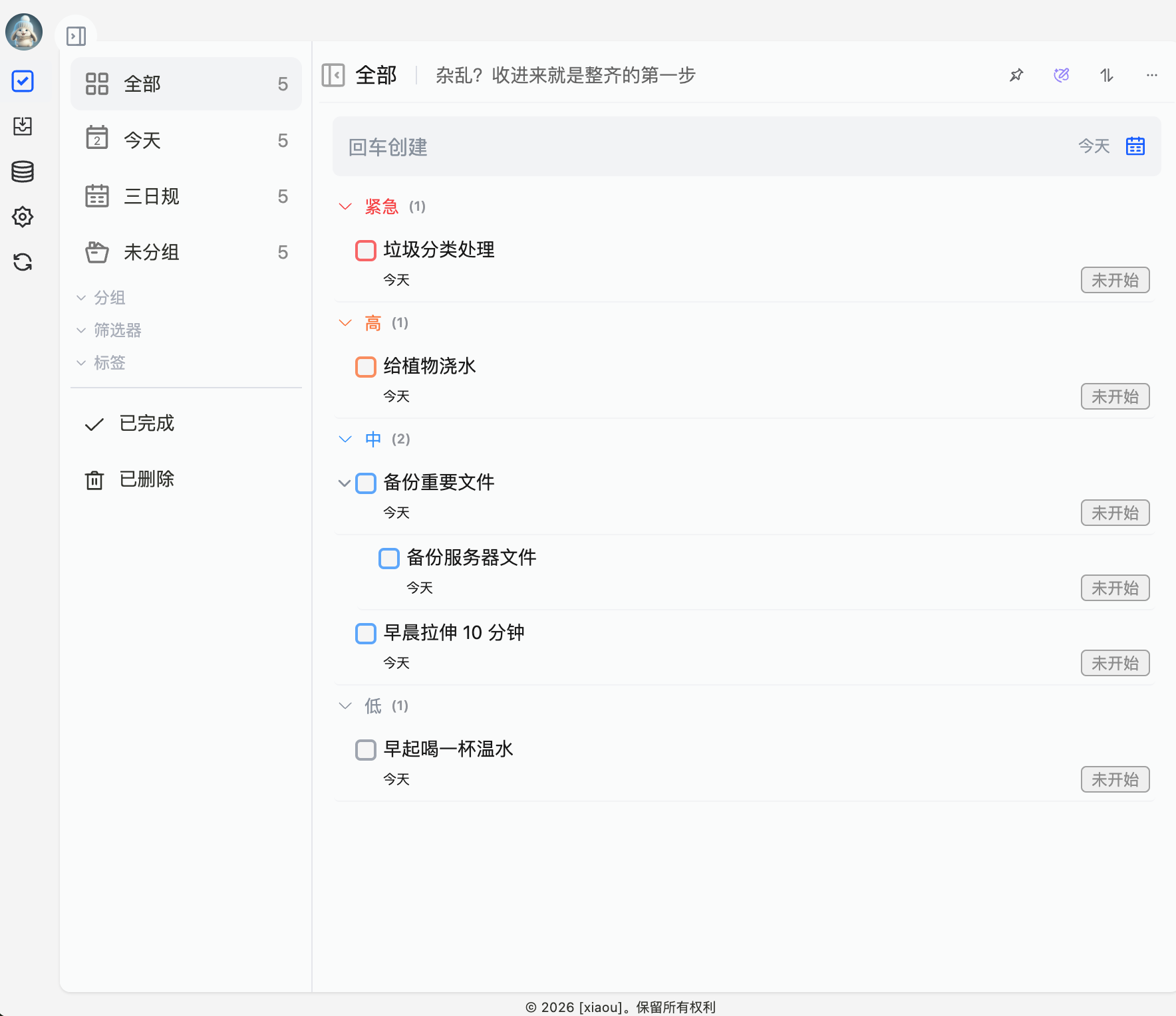
在优秀待办工作台中,点击左侧菜单的“任务”即可进入待办模块。进入后,页面通常分为两部分:
- 左侧:切换系统分类、分组、筛选器、标签、已完成和已删除。
- 右侧:查看当前任务列表,并创建、编辑或处理任务。
常用分类
| 分类 | 用途 |
|---|---|
| 全部 | 查看当前所有任务。 |
| 今天 | 查看当天时间范围内的任务。 |
| 三日规 | 查看三日前后范围内的任务,适合短期回顾和安排。 |
| 未分组 | 查看还没有归入具体分组的任务。 |
| 已完成 | 回顾已经完成的任务。 |
| 已删除 | 查看删除后的任务,适合处理误删场景。 |
使用建议
刚开始使用时,不必先设计完整的分组和标签。可以先把任务记录下来,再在整理时补充分组、标签、提醒和子任务。