
任务列表
2026/5/5大约 2 分钟
任务列表
任务列表是处理待办事项的主要区域。读完本文后,你可以新建任务、补充任务信息、完成任务,并从已完成或已删除分类中回看任务。
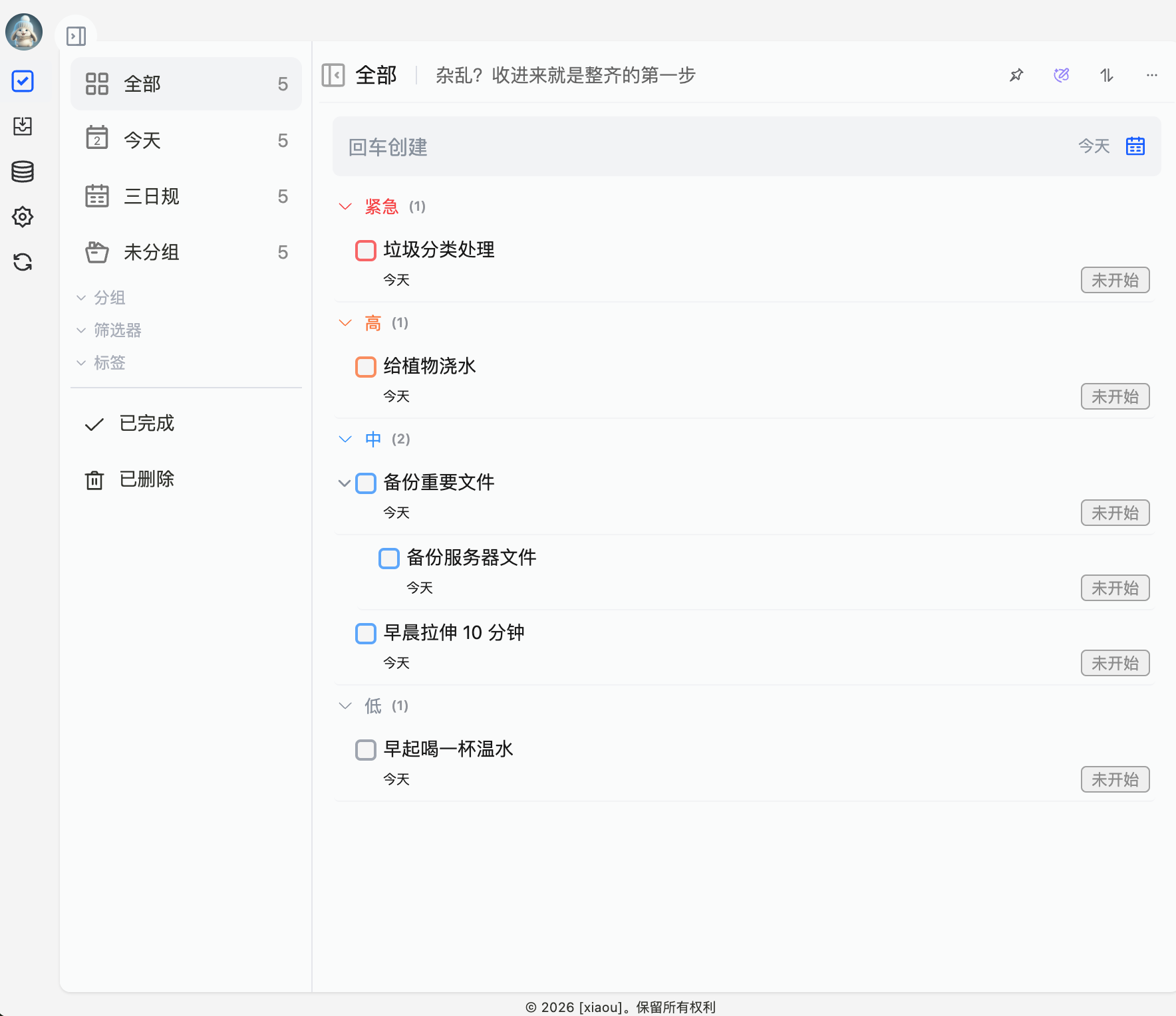
新建任务

创建任务时候可以在输入框输入 ~, !, # 来选择 分组, 优先级,标签
- 进入工作台左侧菜单的“任务”。
- 选择“今天”“全部”“未分组”或某个分组。
- 在任务输入区域填写任务标题。
- 根据需要补充时间、标签、分组或更多设置。
- 确认后,任务会进入当前分类对应的任务范围。
如果只是临时记录一件事,先填写标题即可。等任务变明确后,再补充详情、标签或时间。
编辑任务
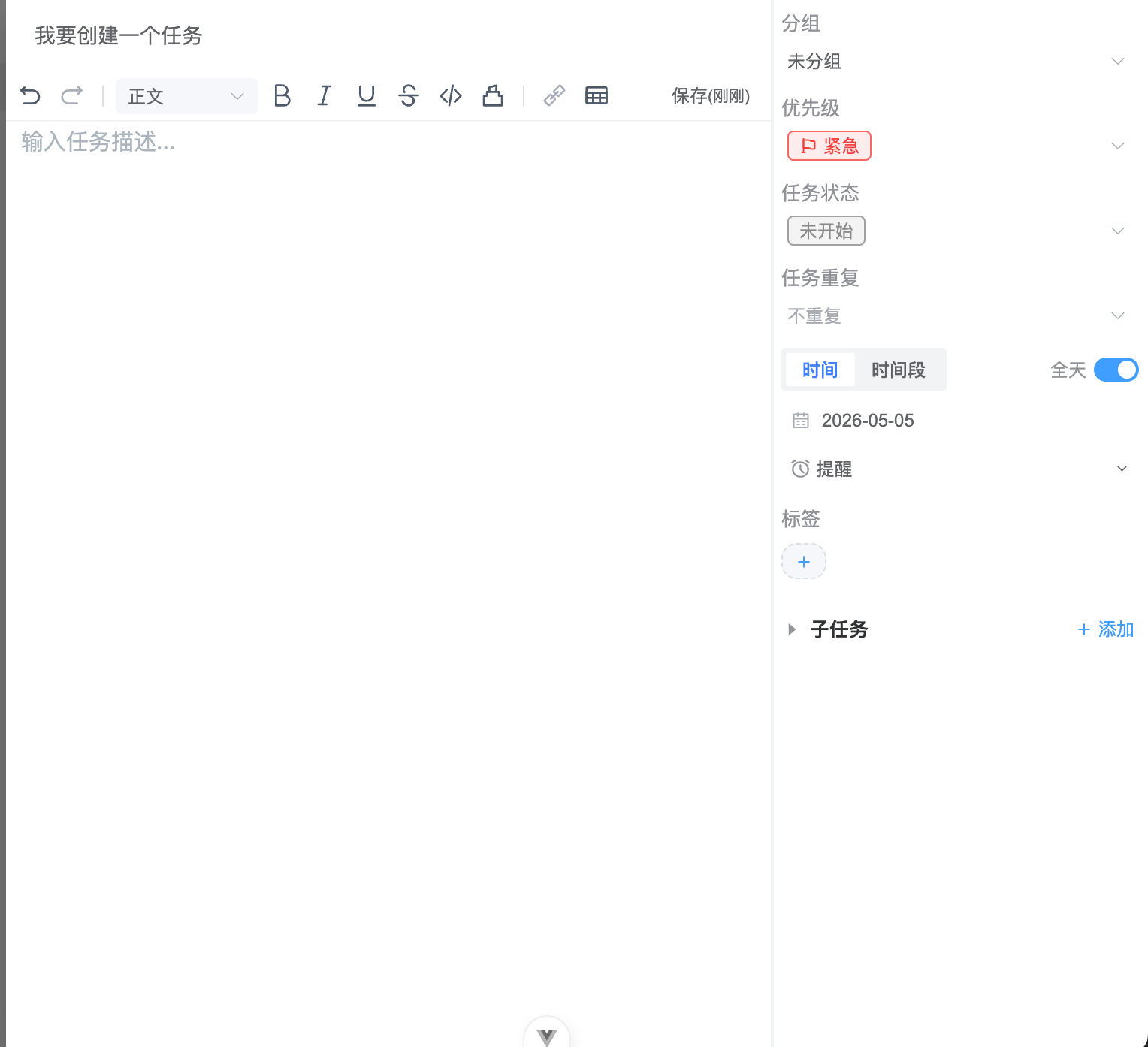
点击任务后,可以进入任务详情或编辑区域。常见可编辑内容包括:
- 任务标题:用于快速识别任务。
- 任务描述:用于记录背景、步骤或补充说明。
- 时间信息:用于安排开始时间、截止时间或提醒。
- 分组和标签:用于后续整理和筛选。
- 优先级或状态:用于判断处理顺序。
说明
任务描述适合放执行细节,不建议把所有信息都塞进任务标题。标题保持短,后续检索和列表浏览会更清晰。
完成任务
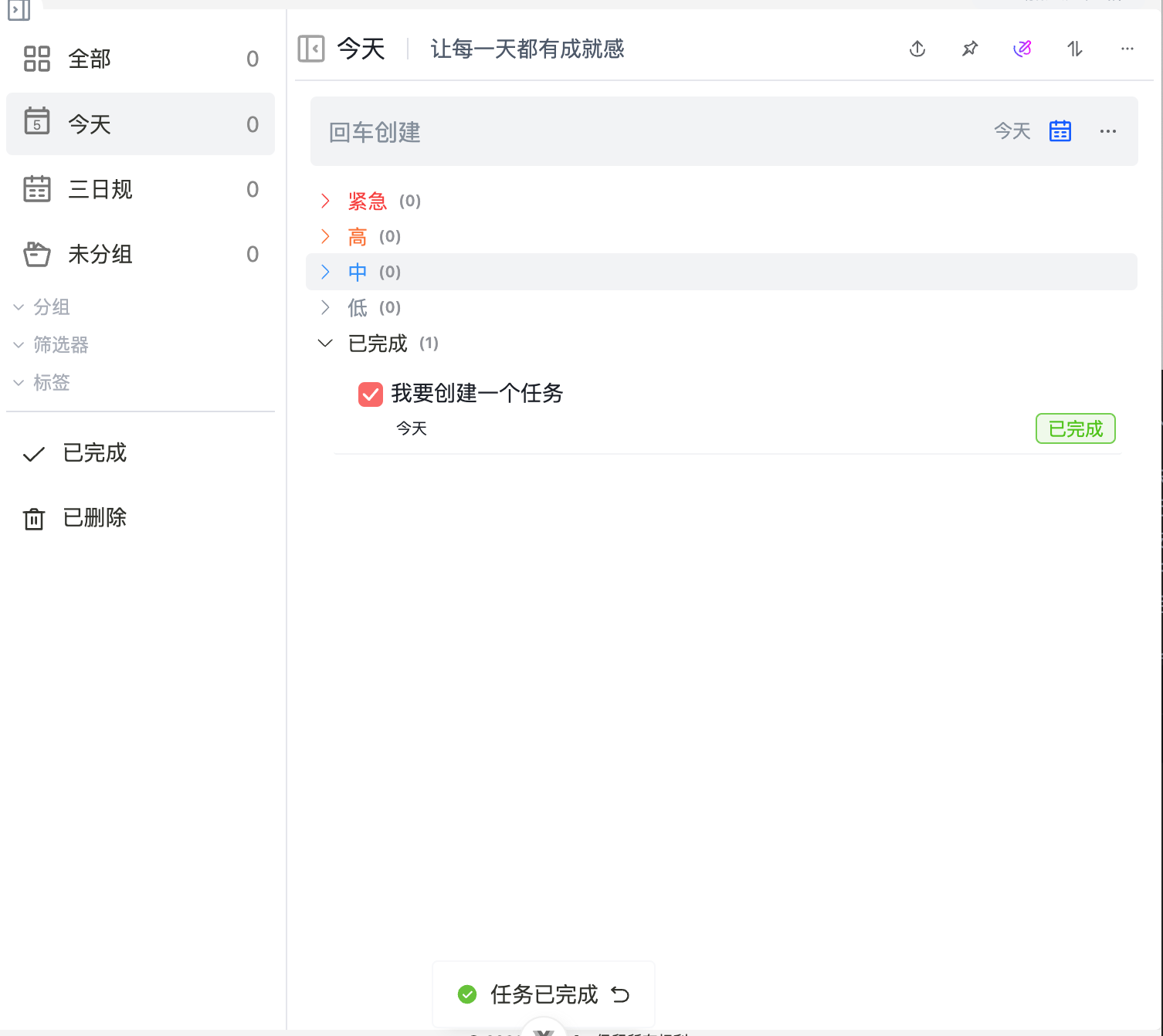
任务完成后,点击任务前的勾选区域即可标记完成。已完成任务不会丢失,可以在“已完成”分类中查看。
适合保留已完成任务的场景:
- 回顾当天完成了哪些工作。
- 检查项目任务是否已经全部处理。
- 需要向他人同步工作进展。
删除与恢复
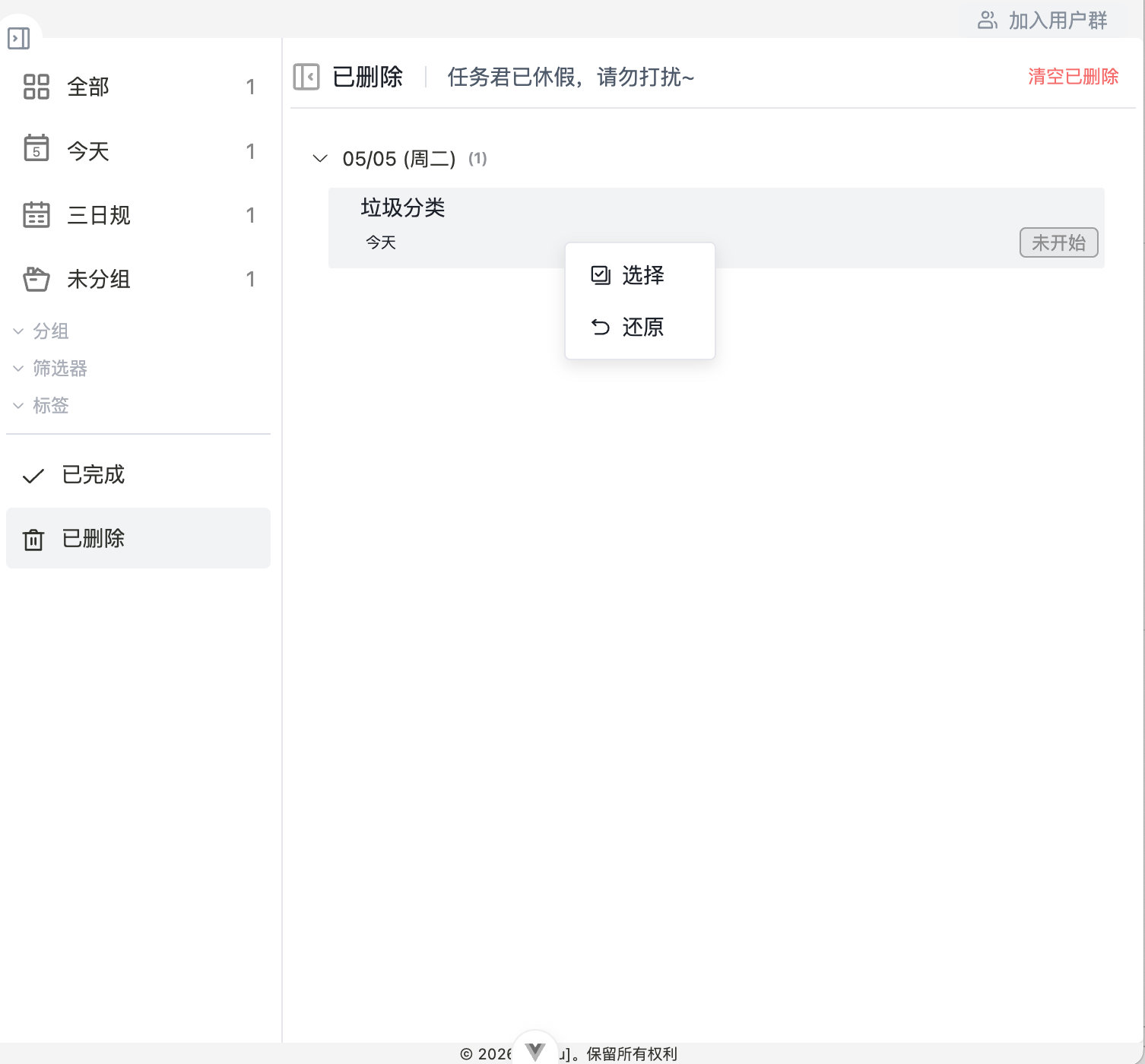
不再需要的任务可以删除。删除后的任务会进入“已删除”分类,便于处理误删情况。
删除前建议先确认:
- 任务是否还需要保留为记录。
- 任务是否属于某个项目复盘材料。
- 任务是否只是暂时不处理,是否更适合调整时间或分组。
使用建议
- 临时想到的事项先快速创建,避免中断当前工作。
- 项目任务建议放入对应分组,减少和日常待办混在一起的情况。
- 信息较多的任务,用描述和子任务承载细节。
- 定期查看“已完成”和“已删除”,保持任务列表清爽。
下一步可以阅读 视图模式,根据任务数量和使用场景选择更合适的查看方式。